
Kleurplaat Printen Op Stevig Papier Voor Een Net Resultaat
Wie een kleurplaat pdf op steviger papier afdrukt, verwacht vaak automatisch een mooier resultaat. Dat dacht ik ook, totdat een vel scheef de printer in ging en de fijne lijnen verrassend flets uitkwamen. Sindsdien kijk ik niet alleen naar papierdikte, maar ook naar invoer, schaal, papiertype en afdrukkwaliteit. In deze gids deel ik mijn vaste werkwijze, inclusief de fouten die mij het meeste leerden. Bij KleurplaatStudio gebruik ik die aanpak om van een digitaal ontwerp een strak, prettig inkleurbaar vel te maken zonder onnodige proefprints.
1. Waarom Mijn Eerste Print Op Stevig Papier Tegen Viel
Steviger papier voelt degelijker aan en blijft tijdens het kleuren vaak vlakker. Toch betekent dat niet dat elke printer er probleemloos mee omgaat. Mijn eerste poging leerde me dat papier, instellingen en bestand samen het eindresultaat bepalen.
1.1 Mijn Mislukte Zaterdagmiddag Werd Een Handige Les
Op een regenachtige zaterdag wilde ik snel iets creatiefs klaarleggen. Ik schoof een dikker vel in de invoer, drukte op print en liep weg. Even later hoorde ik een schurend geluid. Het vel zat scheef, één rand was gekreukt en een stuk van de tekening ontbrak. Sindsdien maak ik nooit meer blind een afdruk.
1.2 Waarom Dikker Niet Automatisch Netter Betekent
Een zwaarder vel kan prettig zijn bij kleurpotloden of viltstiften, maar alleen wanneer de printer het papiergewicht aankan. Anders kan de invoer haperen of kan inkt langer nat blijven. Controleer daarom eerst wat je apparaat ondersteunt.
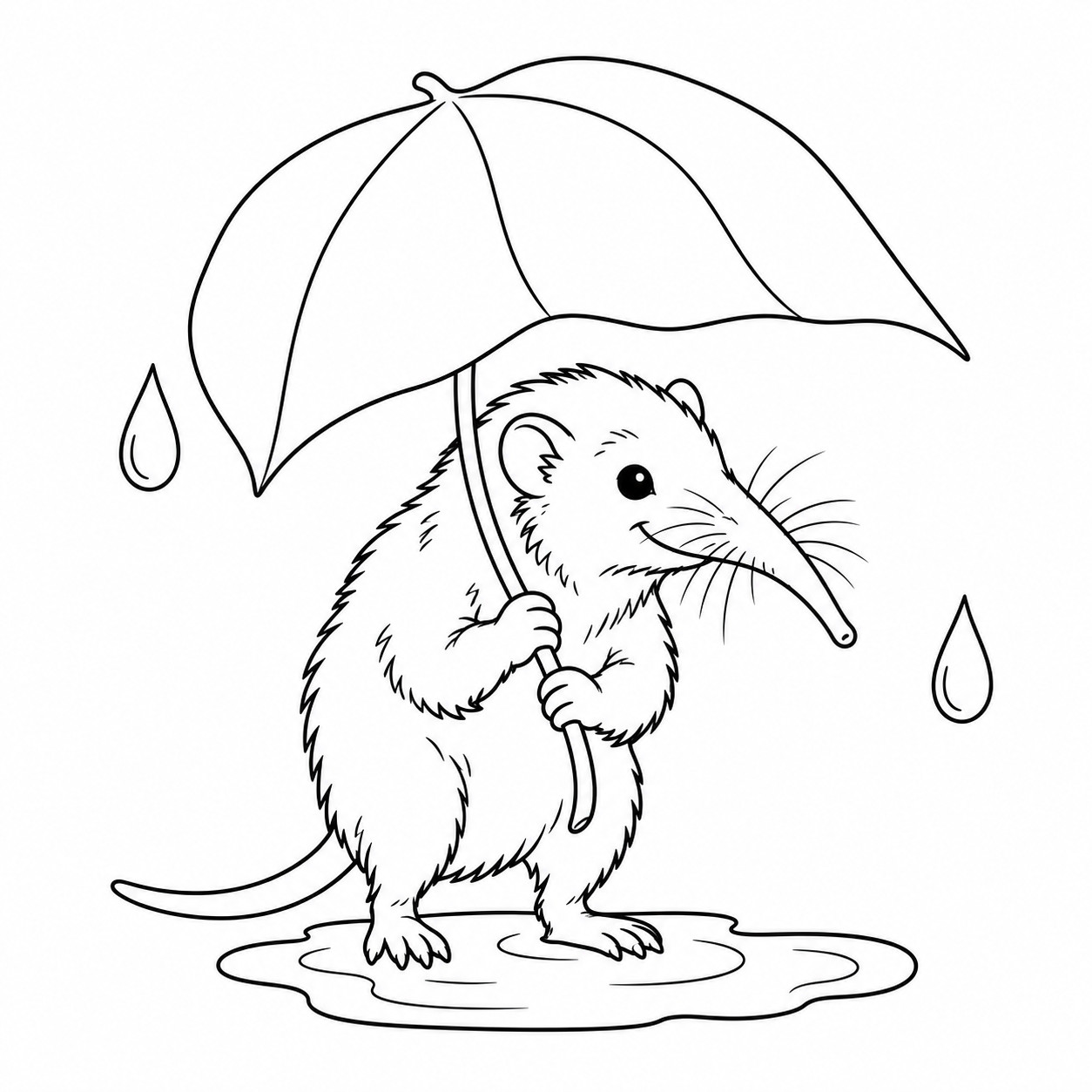
Een speelse potoroe versiert een groot label kleurplaat
2. Hoe Ik Papiergewicht En Printer Op Elkaar Afstem
Papiergewicht wordt uitgedrukt in g/m². Dat getal vertelt niet alles over stijfheid, coating of oppervlak. Voor mij begint een nette print daarom bij de printerhandleiding, niet bij een willekeurig “ideaal” aantal gram.
2.1 Wat Ik Controleer Voor Ik Een Vel Invoer
Voor ik ga kleurplaat printen, loop ik vier punten langs:
het ondersteunde papiergewicht;
de aanbevolen papierlade of handmatige invoer;
het formaat, meestal A4;
het oppervlak: glad, mat of licht gestructureerd.
Die korte controle voorkomt verrassend veel misprints.
2.2 Inkjet En Laser Reageren Niet Hetzelfde
Een inkjetprinter brengt vloeibare inkt aan, terwijl een laserprinter toner met warmte fixeert. Daardoor kunnen droogtijd, hechting en papierkeuze verschillen. Kijk dus ook naar het toegestane mediatype in de printerdriver.
3. De Instellingen Die Ik Altijd Eerst Controleer
Zelfs goed papier kan een rommelige afdruk geven wanneer schaal, marges of papiertype niet kloppen. Ik behandel het afdrukvenster daarom als een korte eindcontrole, zeker bij fijne contouren.
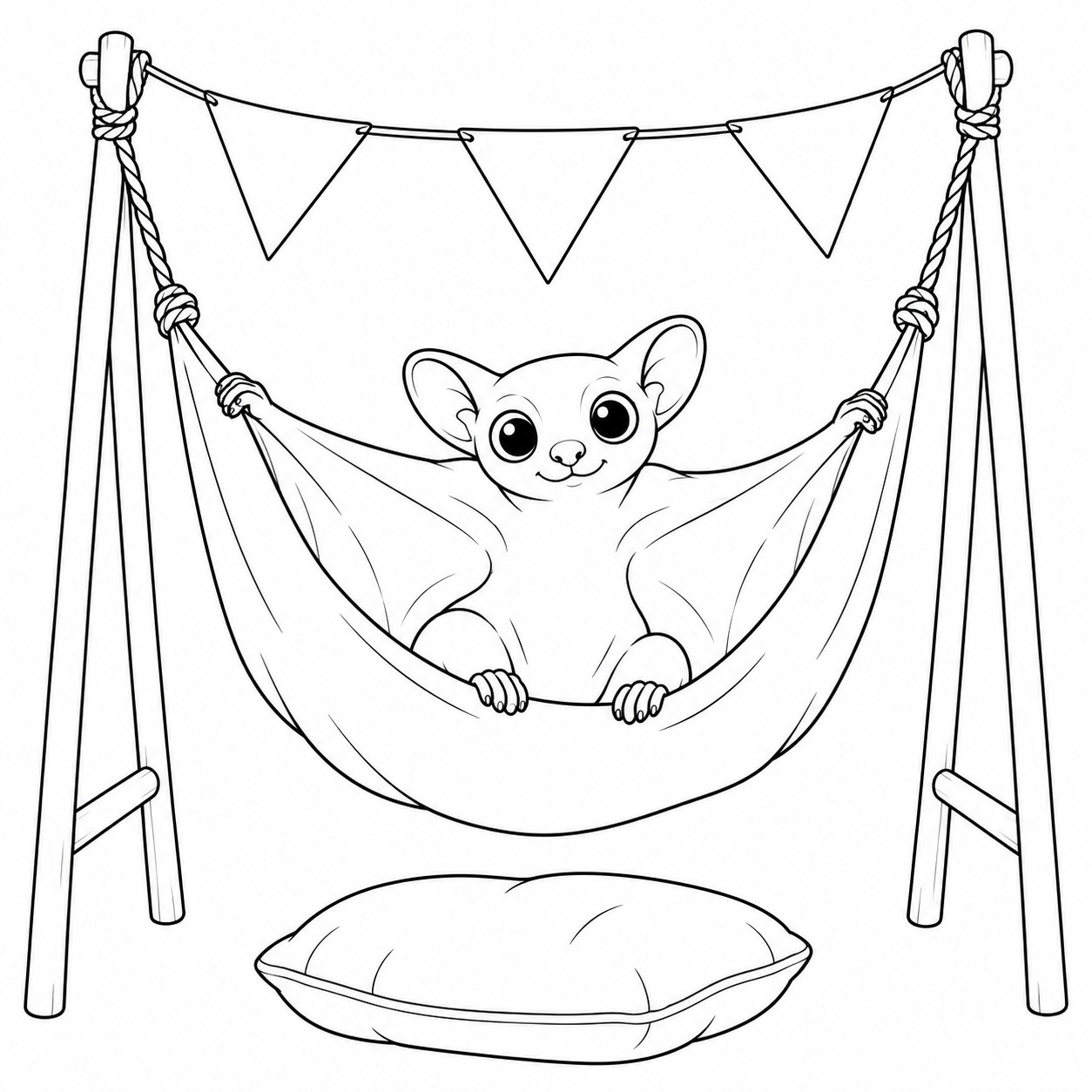
Een colugo schommelt knus in een deken kleurplaat
3.1 Formaat, Schaal En Marges Eerst
Ik controleer of het document op A4 staat, of de oriëntatie klopt en of niets buiten het afdrukgebied valt. In het afdrukvoorbeeld zie ik meteen of “aanpassen aan pagina” ongewenst verkleint. De oorspronkelijke verhouding laat ik liefst intact.
3.2 Papiertype En Afdrukkwaliteit Bewust Kiezen
De optie “dik papier” of “zwaar papier” kan de verwerking aanpassen. Daarna bekijk ik de afdrukkwaliteit. Hoge kwaliteit helpt bij dun lijnwerk; voor een eenvoudige test is standaardkwaliteit vaak genoeg. Controleer eerst, print daarna.
Je zou ook kunnen genieten van:
Kleurplaat Gebruiken Voor Een Korte Pauze Zonder Beeldscherm
Kleurplaten Voor Creatieve Activiteiten Thuis En Op School
4. Zo Vind Ik De Oorzaak Van Een Mislukte Afdruk
Als iets fout gaat, verander ik nooit vijf instellingen tegelijk. Dan weet ik achteraf niet wat hielp. Ik werk stap voor stap: eerst bestand, dan papier, vervolgens invoer en pas daarna resolutie.
4.1 Eén Variabele Per Test Geeft Duidelijkheid
Mijn volgorde is eenvoudig:
controleer bestand, pagina-indeling en printresolutie;
maak één testafdruk met dezelfde schaal;
pas daarna papiertype of invoer aan;
vergelijk het resultaat vóór de volgende wijziging.
Zo wordt foutzoeken een korte diagnose in plaats van gokken.
4.2 Bij Scheef Invoeren Stop Ik Meteen
Trekt het vel scheef, dan forceer ik niets. Ik haal de stapel weg, gebruik indien mogelijk handmatige invoer en leg één vel klaar. Blijft het probleem bestaan, dan controleer ik de maximale papierdikte in de handleiding.
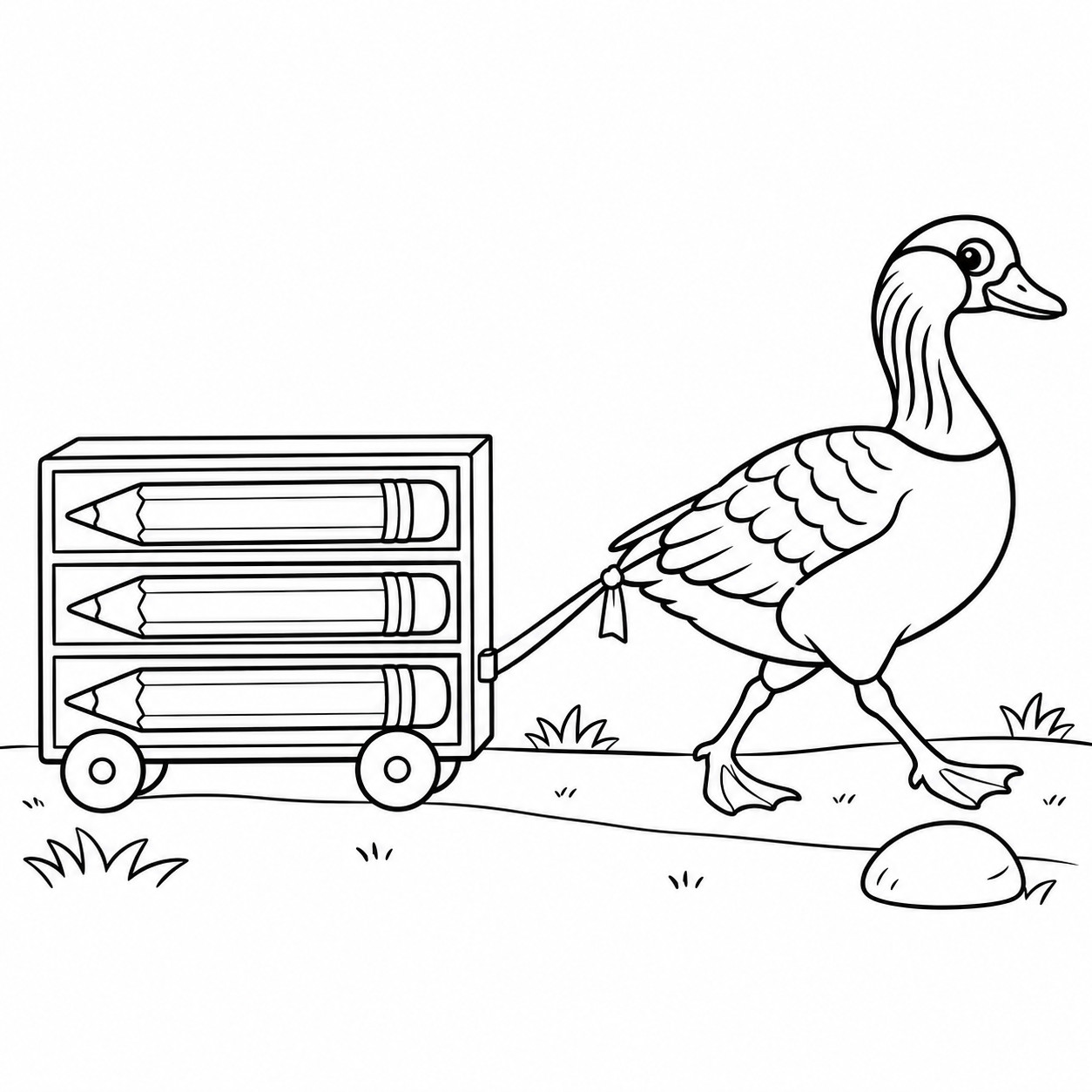
Een nēnē ontdekt een doos vol potloden kleurplaat
5. Mijn Collectie Gebruik Ik Als Praktische Printtest
Niet elk ontwerp laat dezelfde zwakke plekken zien. Daarom gebruik ik verschillende kleurplaten om te beoordelen of papier en instellingen samenwerken. Een eenvoudige tekening onthult andere problemen dan een illustratie met kleine patronen.
5.1 Dikke Contouren Maken Schaalproblemen Zichtbaar
Bij brede lijnen zie ik snel of een rand is afgesneden of een afbeelding ongewenst is verkleind. Zulke ontwerpen zijn ideaal voor een eerste controle van formaat en marges.
5.2 Fijne Details Testen Scherpte En Hechting
Een gedetailleerd ontwerp gebruik ik daarna. Kleine vormen tonen of de printresolutie voldoende is en of inkt of toner gelijkmatig hecht. Bij kleurplaten pdf let ik daarom niet alleen op het onderwerp, maar ook op lijnkwaliteit en pagina-indeling.
6. Zo Rond Ik Mijn Print Zonder Gedoe Af
Mijn routine is eenvoudig: controleren, één proef maken en pas daarna verdergaan. Ook wanneer ik kleurplaten printen gratis tegenkom, beschouw ik een bestand niet automatisch als printklaar; eerst bekijk ik resolutie, marges en schaal.
6.1 Mijn Laatste Controle Voor Ik Ga Kleuren
Ik laat een verse inkjetafdruk drogen en controleer of de achterkant schoon blijft. Daarna leg ik het vel vlak en kies ik kleurpotloden of viltstiften passend bij het papieroppervlak. Zo beperk ik doordrukken, vlekken en golvende randen.
6.2 Van Digitale Afbeelding Naar Een Resultaat Dat Ik Wil Bewaren
Bij KleurplaatStudio gebruik ik dezelfde aanpak voor elk nieuw ontwerp: beoordelen, testen, daarna kleuren. Wil je zelf een net resultaat? Kies bewust, controleer je printer en maak één gerichte proef. Zo wordt elke kleurplaat gratis een vel dat prettig werkt én mooi blijft.